(Project) 表單驗證實作
Demo
HTML
首先 html 先建立 container 來包裹表單
<div class='container'>
<form>

</form>
</div>
建立表單標籤,加上 id 為了之後可以控制整個表單(繼承原理),加上標題
(命名很重要,避免找不到)
<div class='container'>
<form id='form' class='form'>
<h2>Register to Us</h2> // 標題

</form>
</div>
開始建立表格
<div class='container'>
<form id='form' class='form'>
<h2>Register to Us</h2> // 標題
<!--  username -->
<div class="form-control">
          <label for="username">Username</label>
          <input type="text"
          class="username"
          id="username"
          placeholder="Enter username" />
          <small>Error message</small> // 錯誤要顯示的名字
        </div>
<!--  email -->
<div class="form-control">
          <label for="email">Email</label>
          <input type="text"
          class="email"
          id="email"
          placeholder="Enter email" />
          <small>Error message</small>
        </div>
<!--  password -->
        <div class="form-control">
          <label for="Password">Password</label>
          <input
            type="password"
            class="Password"
            id="password"
            placeholder="Enter password"
          />
          <small>Error message</small>
        </div>
<!--  confirm password -->
        <div class="form-control">
          <label for="confirmPassword">Confirm email</label>
          <input
            type="password"
            class="confirmPassword"
            id="confirmPassword"
            placeholder="Enter password again"
          />
          <small>Error message</small>
        </div>
<!--   加入button      -->
    <button type='submit'>Submit</button>
</form>
</div>
Css
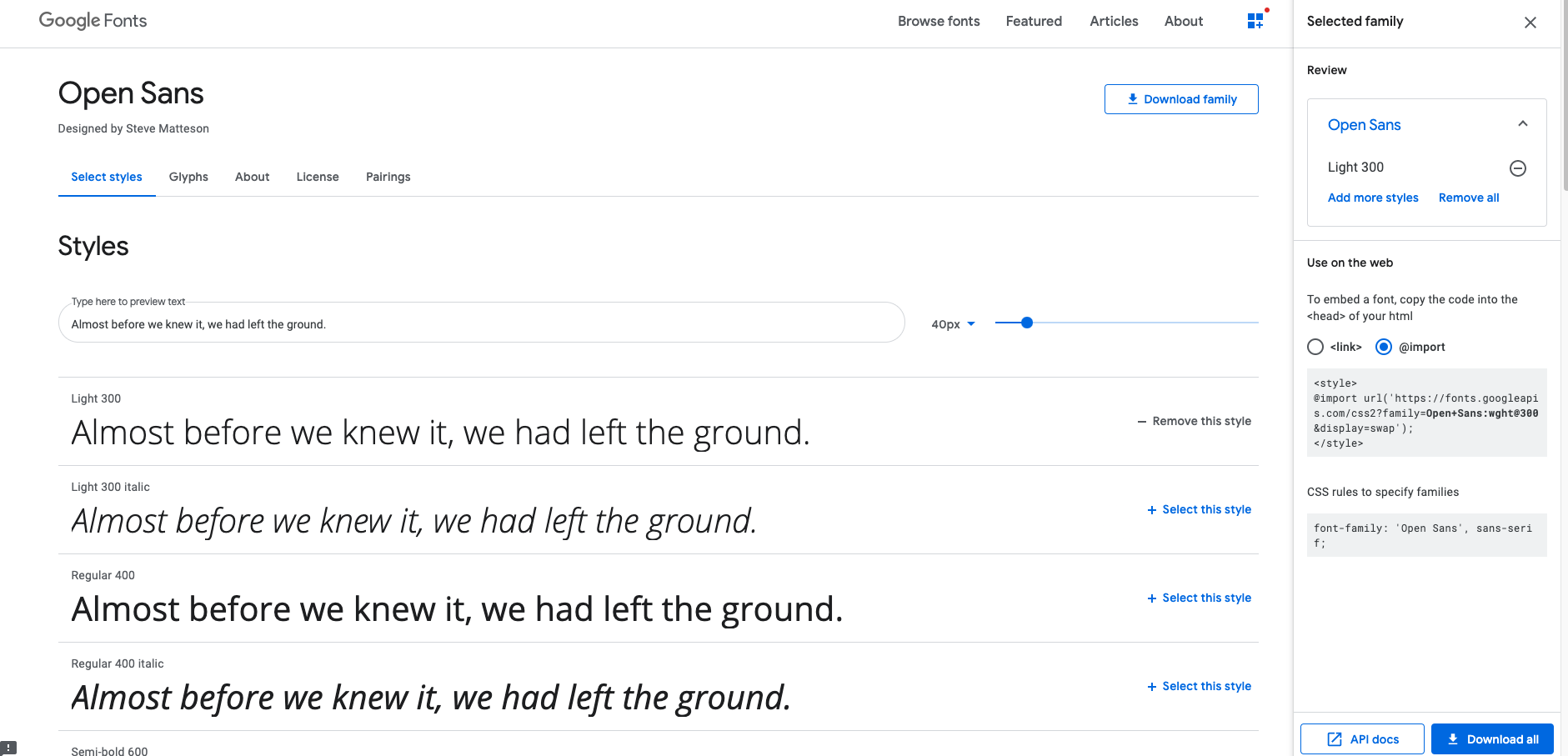
首先先選擇要使用的字體
- 到達 Google fonts 的官網
- 輸入要使用的字體,這個專案是使用 Open Sans
- 按下 Select this styles
- 切換到 import 複製 import 以及 font-family 做使用
貼上複製好的 import 字體
@import url('https://fonts.googleapis.com/css2?family=Open+Sans:wght@300&display=swap');開始排版
```css= @import url('https://fonts.googleapis.com/css?family=Open+Sans&display=swap');
/ 存取固定要用的顏色,可用var()來呼叫 / /* :root{
- 固定語法兩個減號‘--’後面隨便
- } /
:root {
--success-color: #2ecc71;
--error-color: #e74c3c;
}
/ 起手式 */
- { box-sizing: border-box; }
body { background-color: #f9fafb; font-family: 'Open Sans', sans-serif; display: flex; align-items: center; justify-content: center; min-height: 100vh; margin: 0; }
.container { background-color: #fff; border-radius: 5px; box-shadow: 0 2px 10px rgba(0, 0, 0, 0.3); width: 400px; }
h2 { text-align: center; margin: 0 0 20px; }
.form { padding: 30px 40px; }
.form-control { margin-bottom: 10px; padding-bottom: 20px; position: relative; }
.form-control label { color: #777; display: block; margin-bottom: 5px; }
.form-control input { border: 2px solid #f0f0f0; border-radius: 4px; display: block; width: 100%; padding: 10px; font-size: 14px; }
.form-control input:focus { outline: 0; border-color: #777; }
.form-control.success input { border-color: var(--success-color); }
.form-control.error input { border-color: var(--error-color); } / 將small 預設藏起 / .form-control small { color: var(--error-color); position: absolute; bottom: 0; left: 0; visibility: hidden; } / class 名稱增加一個 'error' 時,關閉躲藏 / .form-control.error small { visibility: visible; }
.form button { cursor: pointer; background-color: #3498db; border: 2px solid #3498db; border-radius: 4px; color: #fff; display: block; font-size: 16px; padding: 10px; margin-top: 20px; width: 100%; }
---
## JS

### 先將會需要動到的標籤綁定起來

```javascript=
const form = document.getElementById('form')
const username =document.getElementById('username')
const email =document.getElementById('email')
const password =document.getElementById('password')
const confirmPassword =document.getElementById('confirmPassword')
設定監聽事件
form.addEventListener('submit',(e)=>{
  e.preventDefault(); // 讓此 submit 只執行一次
//   如果表格沒有填任何字串,就會呼叫 showError function
//   如果表格有填任何字串,就會呼叫 showSuccess function
  if(username.value===''){
    showError(username,'Username is required')
  }else{
    showSuccess(username);

})
寫 Error , Success function
// 如果失敗將會 更改 formControl 的 classname
// 更改為 'form-control error'
// 'form-control error' 的Css 設定為跑出紅色邊框
// 再將 small(警告紅字)綁上 id
// innerText 加上文字為,(message)參數,
// 上方 if 判斷式 message = 'Username is required'
// 所以紅字就會變成'Username is required'
const showError = ((input,message)=>{
  const formControl = input.parentElement;
  formControl.className = 'form-control error';
  const small = formControl.querySelector('small');
  small.innerText = message;
})

// 成功會變成綠邊框
const showSuccess = (input=>{
  const formControl = input.parentElement
  formControl.className='form-control success'
})
完成後再加上其他填空欄位的 if 判斷式
if(email.value===''){
    showError(email,'Email is required')
  }else{
    showSuccess(email);
  }
  if(password.value===''){
    showError(password,'Password is required')
  }else{
    showSuccess(password);
  }
  if(confirmPassword.value===''){
    showError(confirmPassword,'ConfirmPassword is required')
  }else{
    showSuccess(confirmPassword);
  }
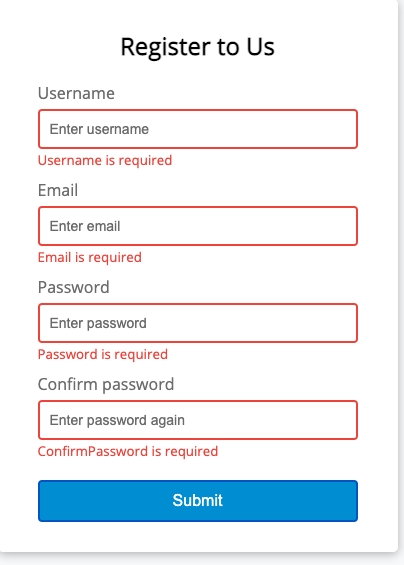
以下為成功範例圖:
撰寫 email 驗證
- 因為 email 有較多形式,參考網路上現有的完美寫法,
- Google search : js email regax
- 我們使用這段
const re = /^(([^<>()[\]\\.,;:\s@"]+(\.[^<>()[\]\\.,;:\s@"]+)*)|(".+"))@((\[[0-9]{1,3}\.[0-9]{1,3}\.[0-9]{1,3}\.[0-9]{1,3}\])|(([a-zA-Z\-0-9]+\.)+[a-zA-Z]{2,}))$/; return re.test(String(email).toLowerCase()); - 貼上程式碼,並命名寫為 function
const isValidEmail = (email=>{ const re = /^(([^<>()[\]\\.,;:\s@"]+(\.[^<>()[\]\\.,;:\s@"]+)*)|(".+"))@((\[[0-9]{1,3}\.[0-9]{1,3}\.[0-9]{1,3}\.[0-9]{1,3}\])|(([a-zA-Z\-0-9]+\.)+[a-zA-Z]{2,}))$/; return re.test(String(email).toLowerCase()); }) - 更改 email 的 if 判斷式為
if(email.value===''){
 showError(email,'Email is required')
//     加上這個 else if 去判斷
//     如果符合 isValidEmail function
//     就會跳Error 顯示字串更改為 is not valid
}else if (!isValidEmail(email.value)) {
 showError(email,'Email is not valid')
}
else{
 showSuccess(email);
}
Comments
Join the discussionNo comments yet. Be the first to comment.

